

Pikmin Bloom 自刷邀請碼教學
先找到自己的邀請碼,再使用免洗信箱建立 Nintendo 帳號,每月最多完成四次自刷邀請。
提示 先依下方三步找到主帳號邀請碼。每個帳號每月最多有 4 次邀請獎勵機會,建議月初就刷完,孵出當月活動金色花苗,快速增加蘑菇挑戰戰力。本教學為雙手機操作,以 iPhone 為第二台示範。
注意 本教學使用 十分鐘免洗信箱(10minutemail.net)建立 Nintendo 帳號。信箱 10 分鐘後失效,操作需注意速度。
邀請碼在哪裡?
1
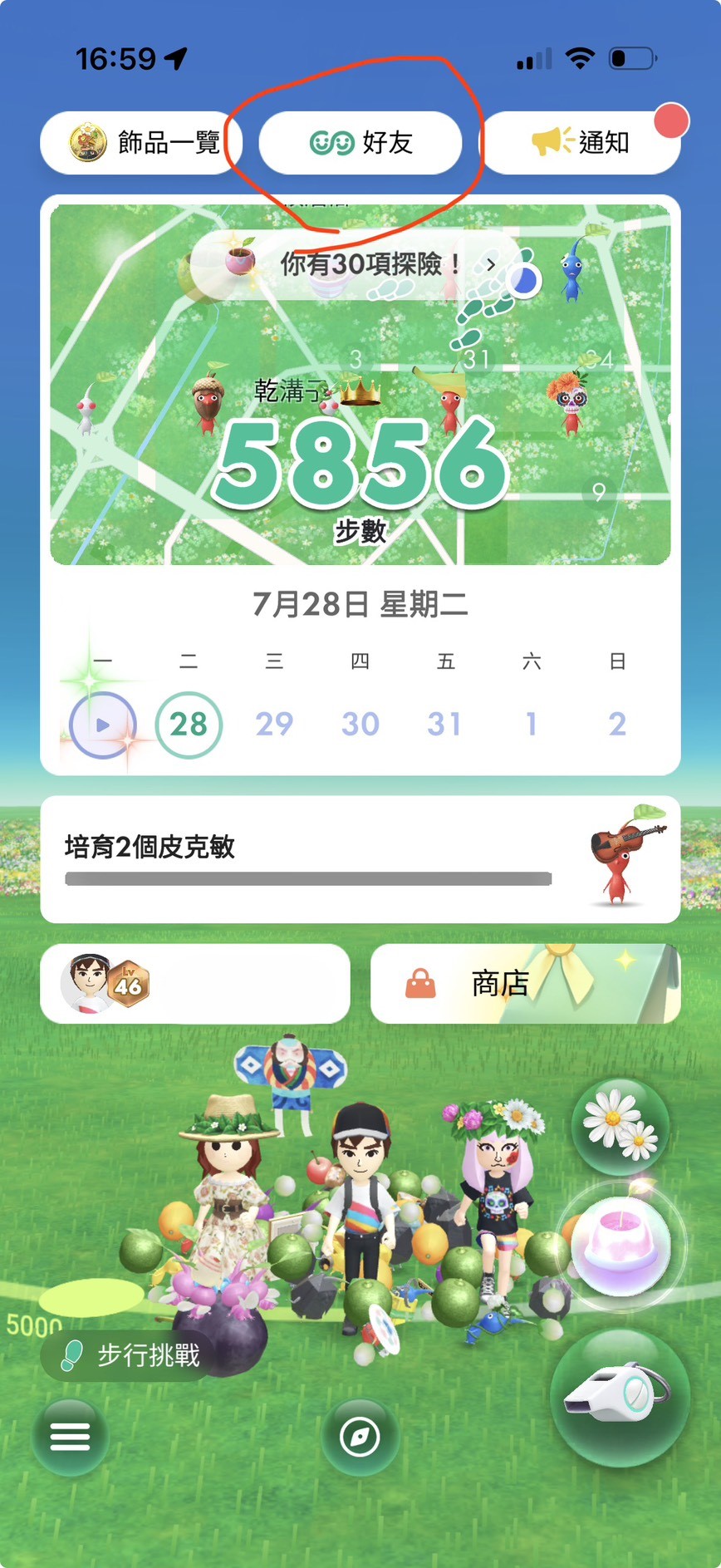
開啟 Pikmin Bloom,在主畫面上方點「好友」
2
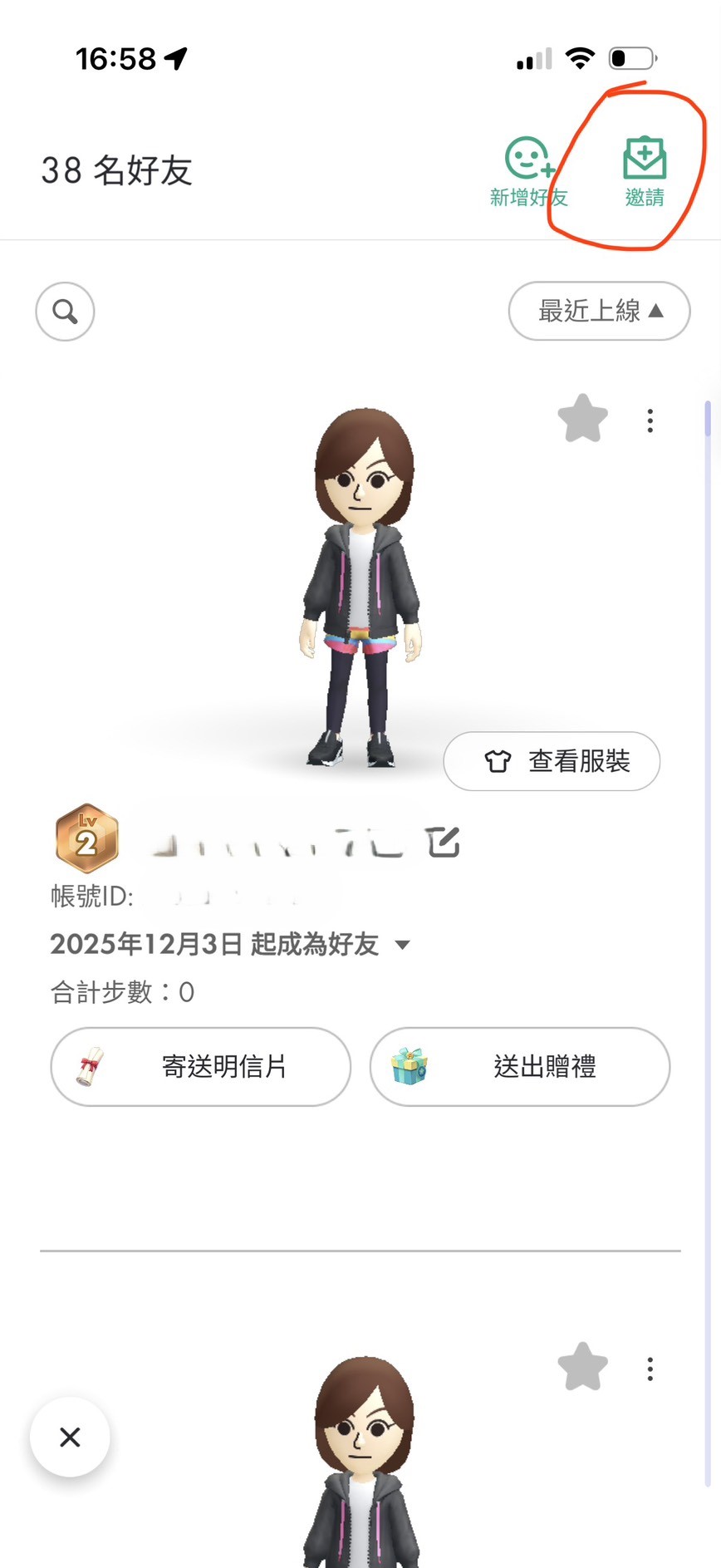
進入好友清單後,點右上角的「邀請」(在「新增好友」旁邊)
3
邀請頁最下方的「分享邀請代碼」就是你的邀請碼
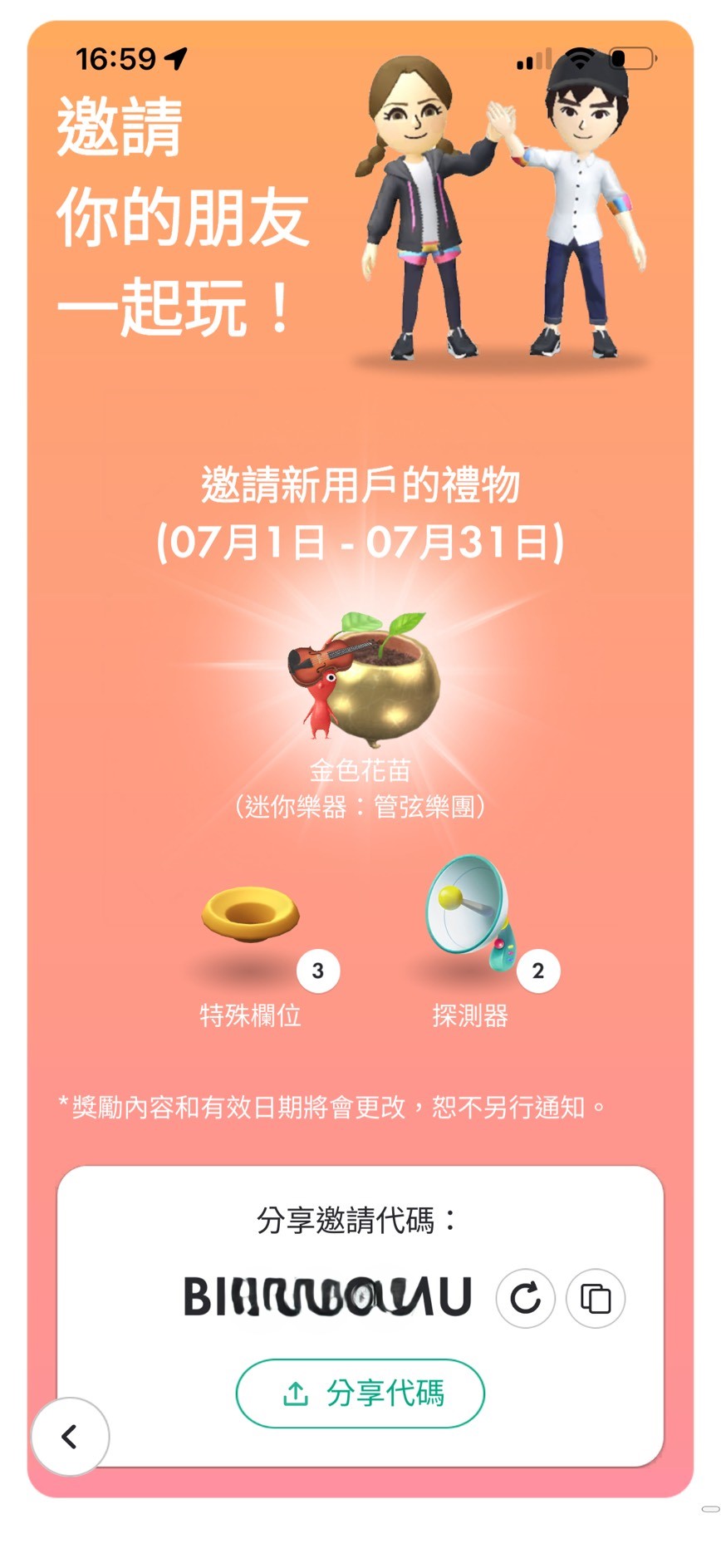
提示 邀請碼旁有「重新整理(↻)」與「複製」兩個按鈕,下方也能點「分享代碼」;想換一組邀請碼可以直接重新整理。
邀請頁上方會顯示當期的邀請獎勵與活動期間,請以遊戲內畫面為準。
截圖為 2026 年 7 月,獎勵內容每月不同。
知道邀請碼在哪之後,如果身邊沒有新玩家可以邀請,以下是自行建立新帳號來完成邀請的做法。
操作步驟
1
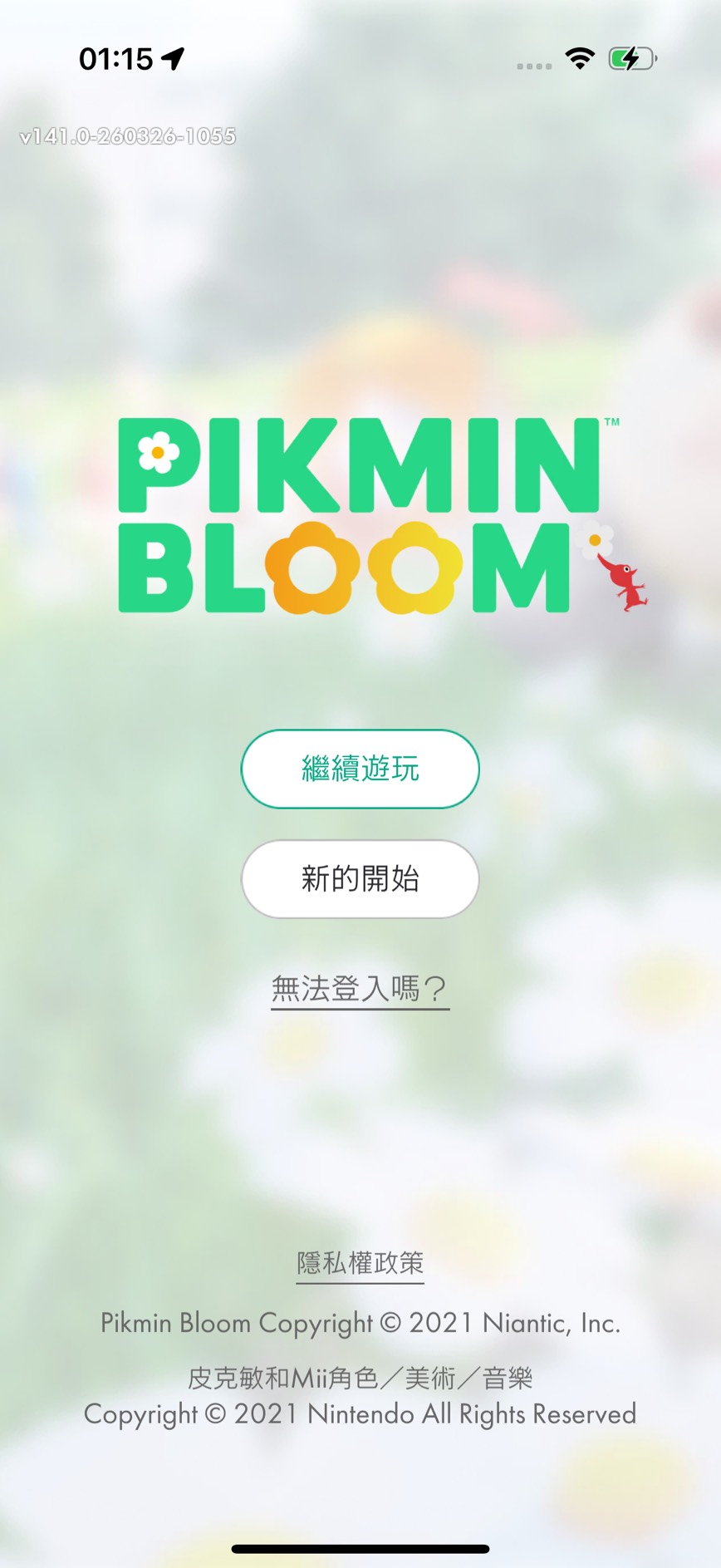
開啟 Pikmin Bloom,在首頁點選「新的開始」
2
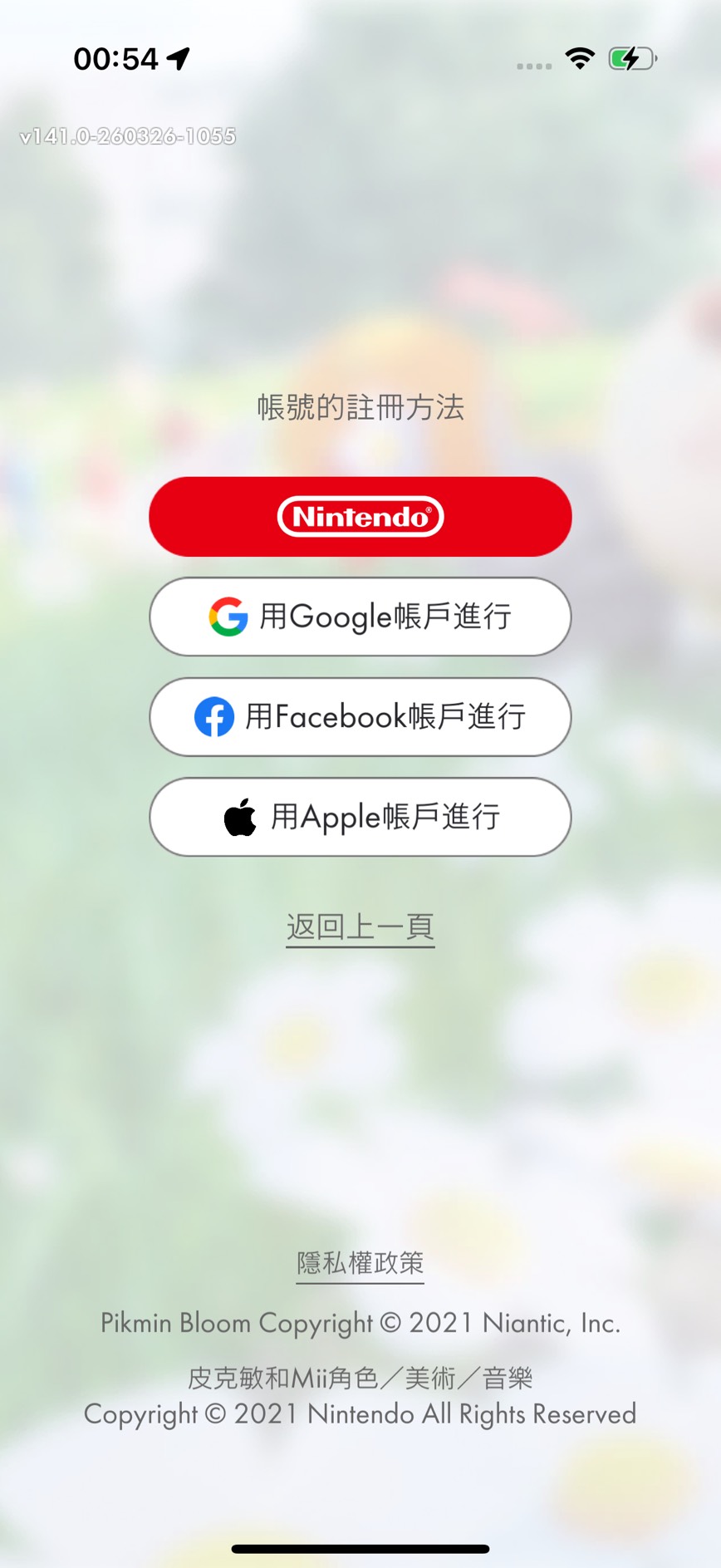
選取「Nintendo」(第一個選項)
3
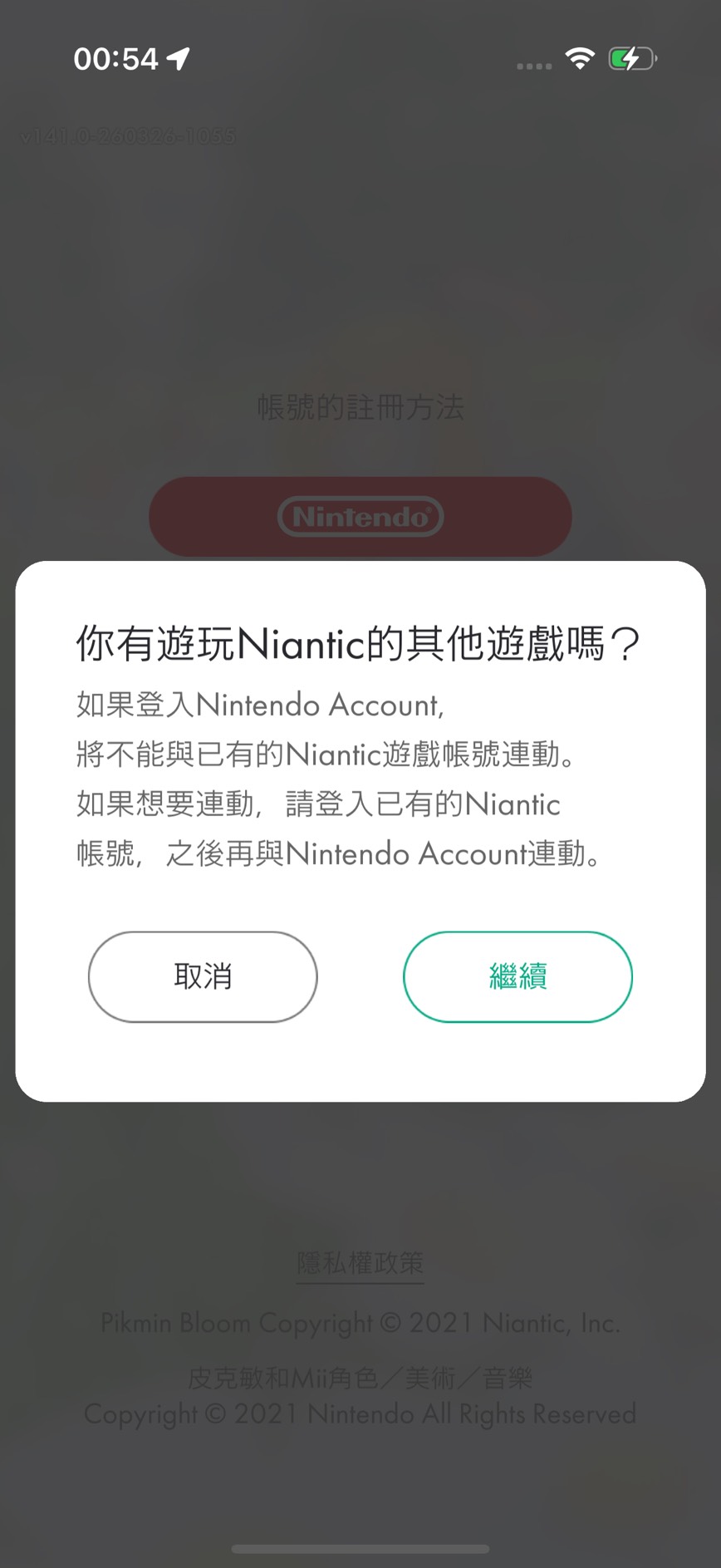
選擇「繼續」
4
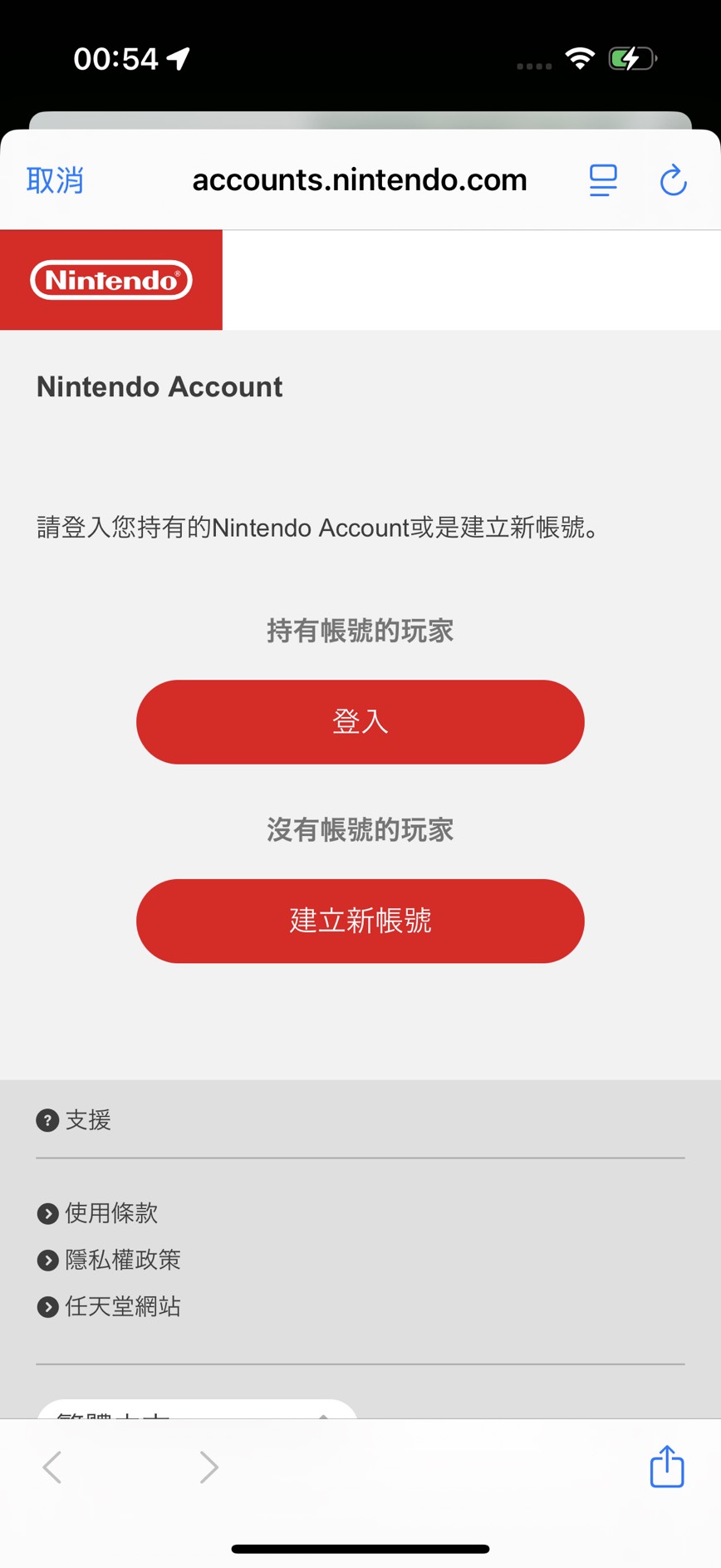
選擇「建立新帳號」
5
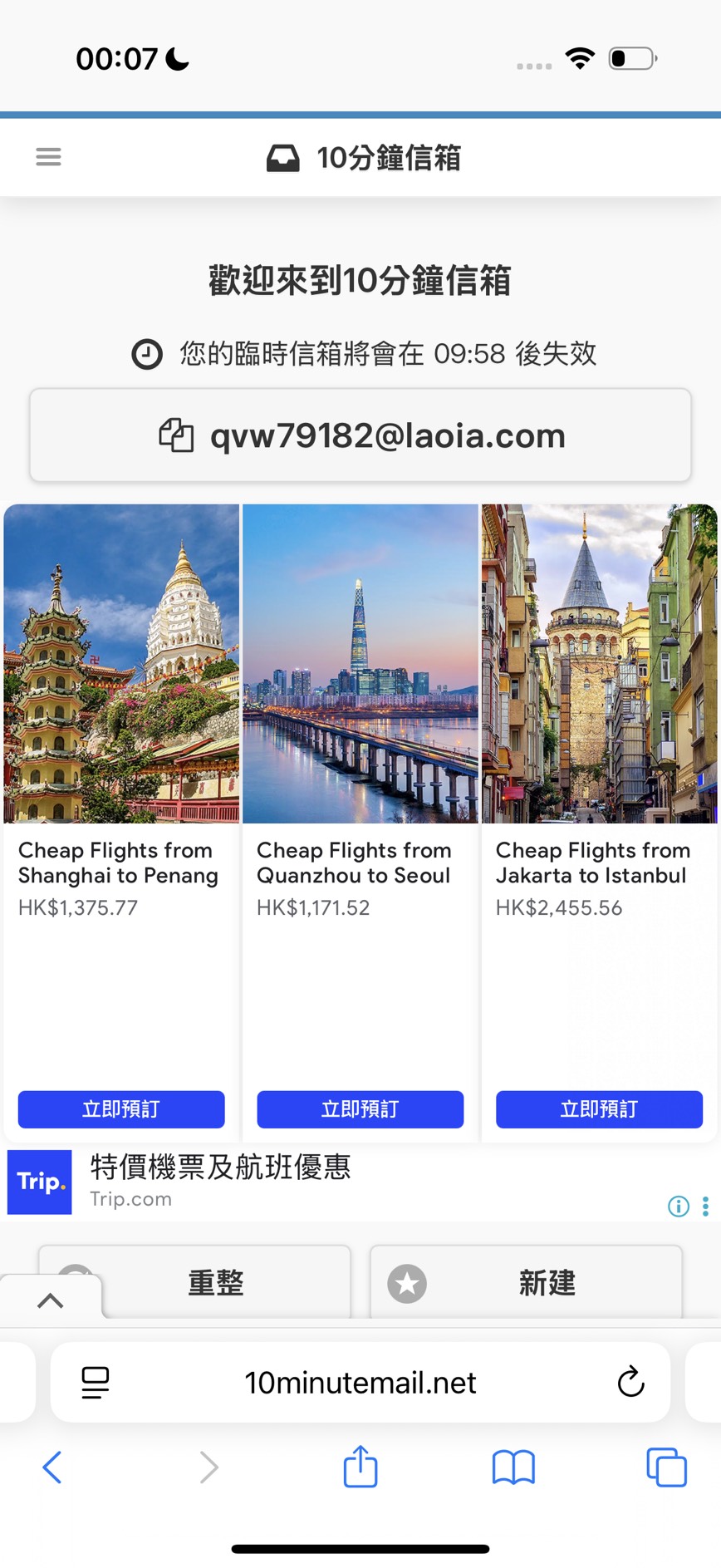
打開「十分鐘信箱」網站(10minutemail.net),取得臨時信箱並複製
6
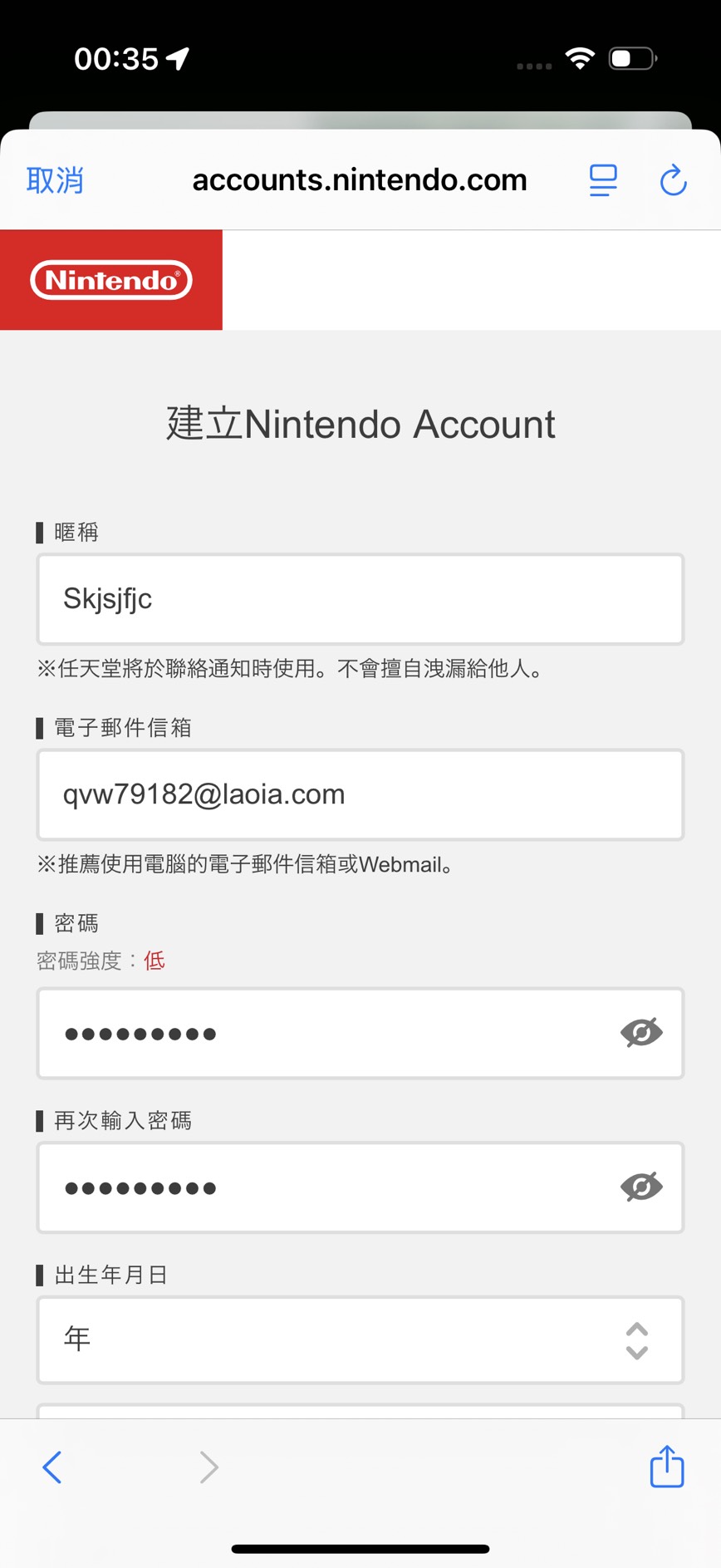
回到建立新帳號頁面,貼上信箱並填入其他資料後點「建立」
7
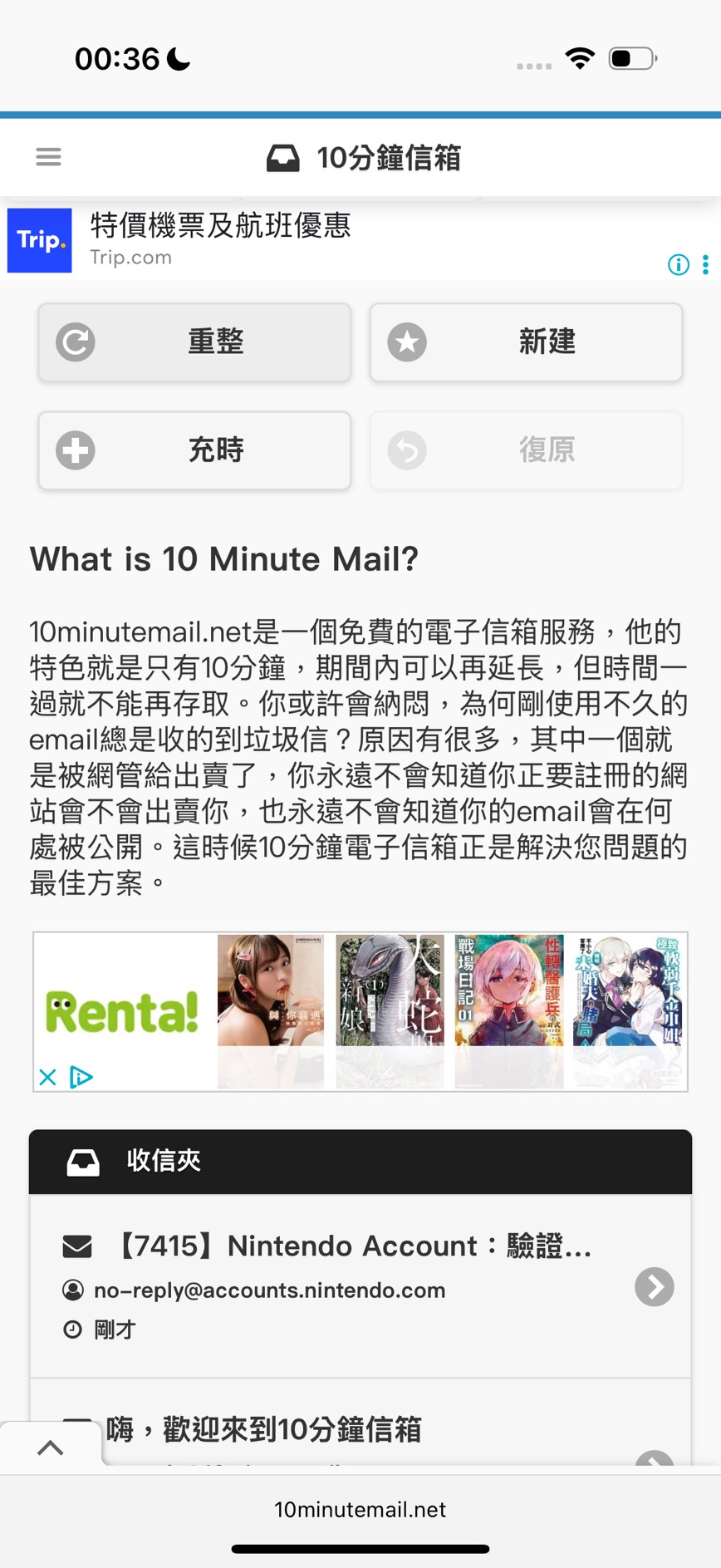
回到十分鐘信箱點「重整」,新收到的信件標題就有驗證碼(不需點進去看)
8
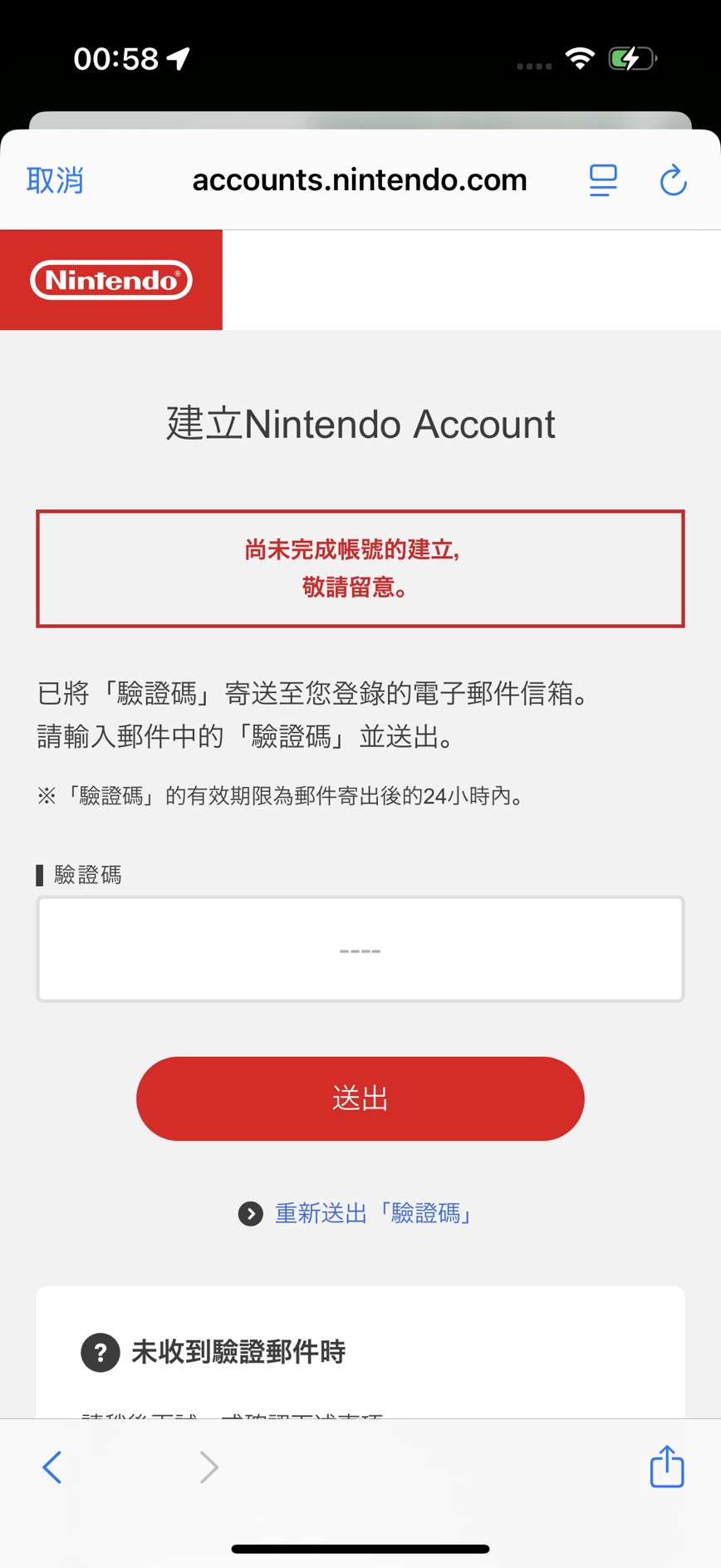
輸入驗證碼後點「送出」
9
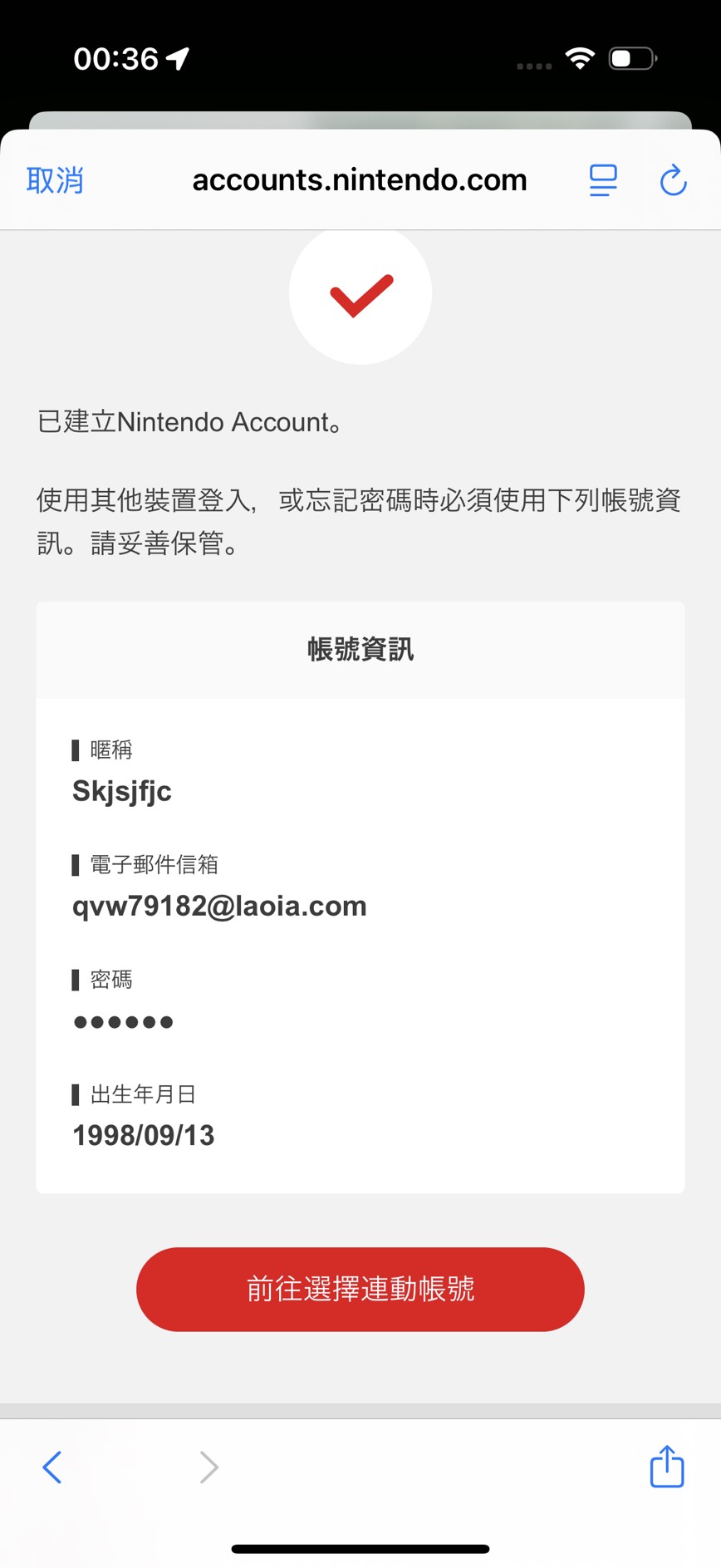
建立完成後點選「前往選擇連動帳號」
10
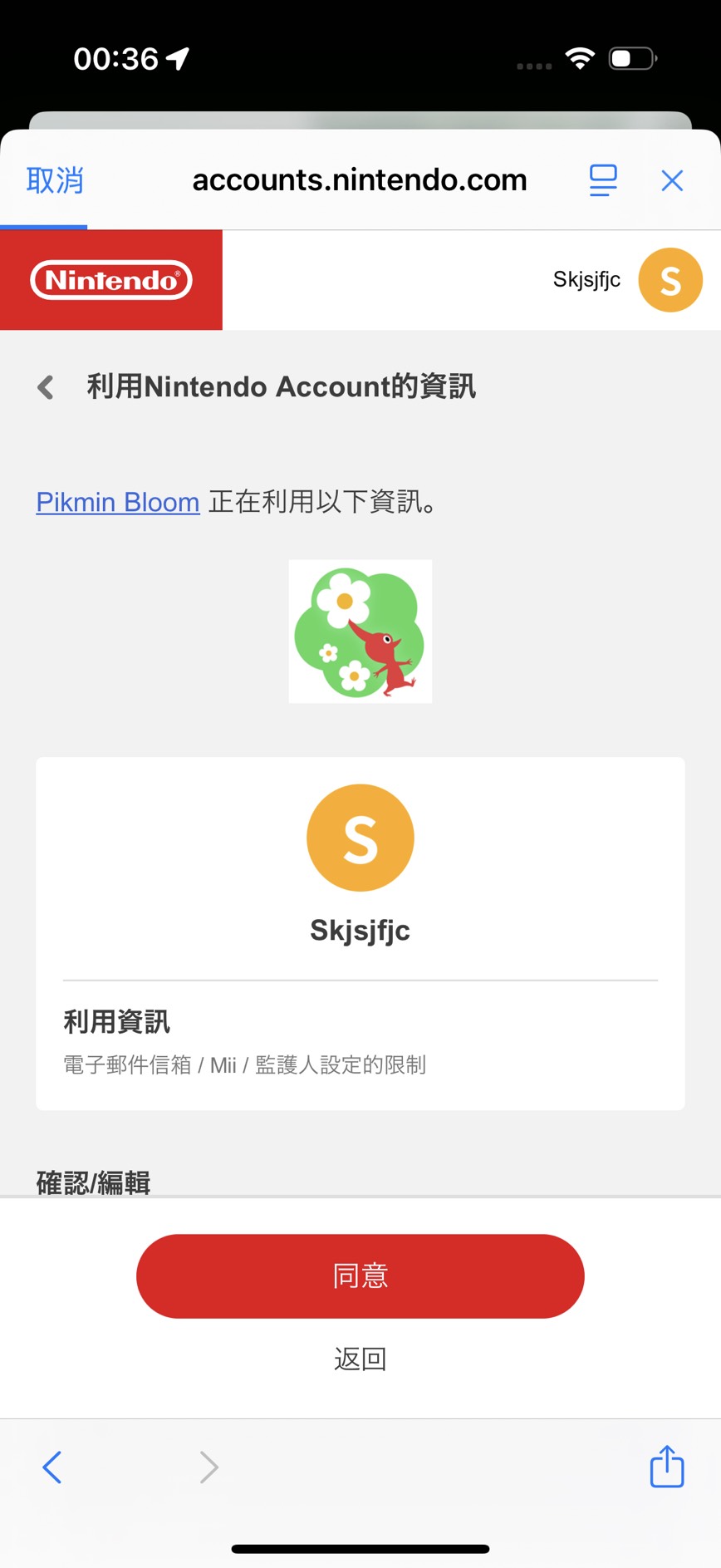
選擇剛建立的帳號點「選擇此人」,再點「同意」
11
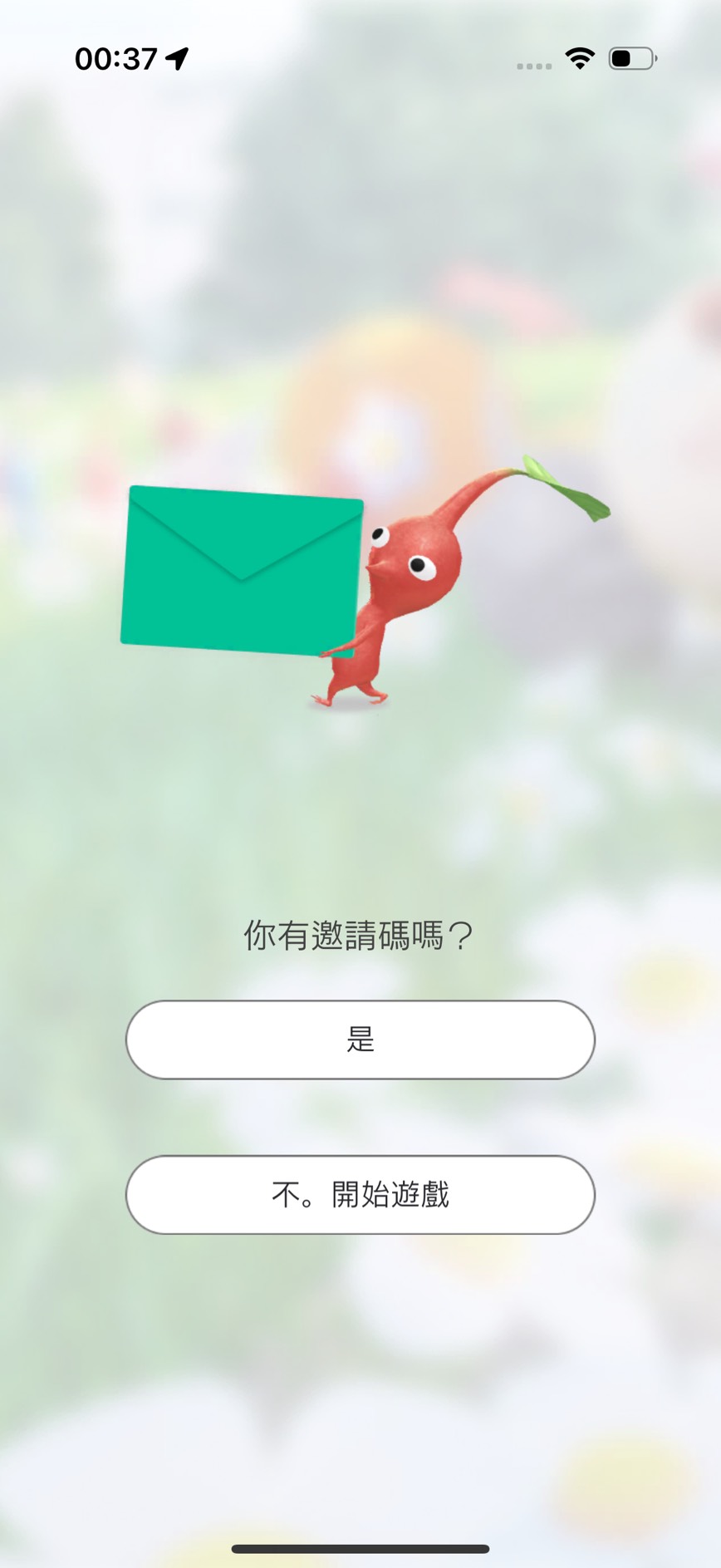
進入遊戲後一直點下一步,出現「你有邀請碼嗎?」選「是」,輸入你的邀請碼
12
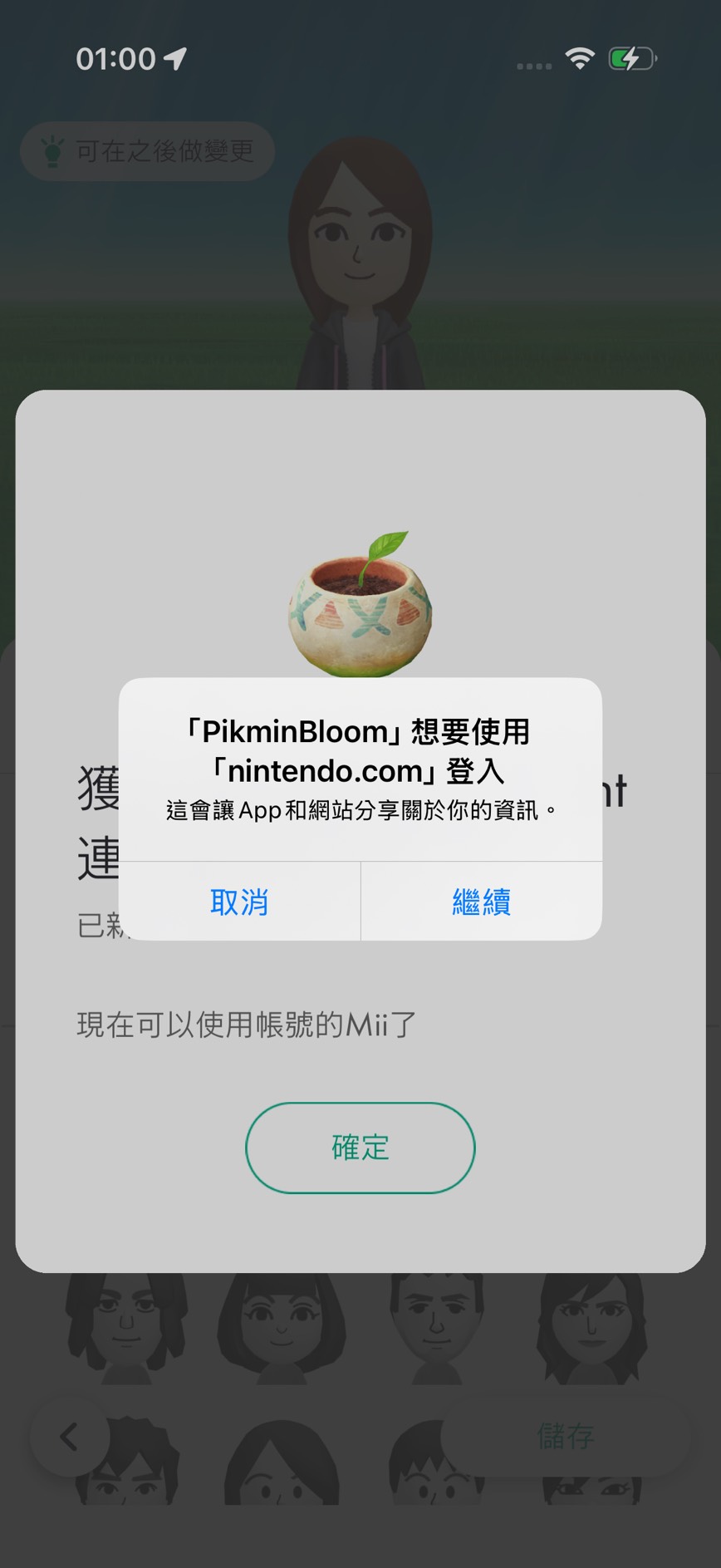
若出現是否使用帳號內 Mii 的詢問,點「取消」即可
13
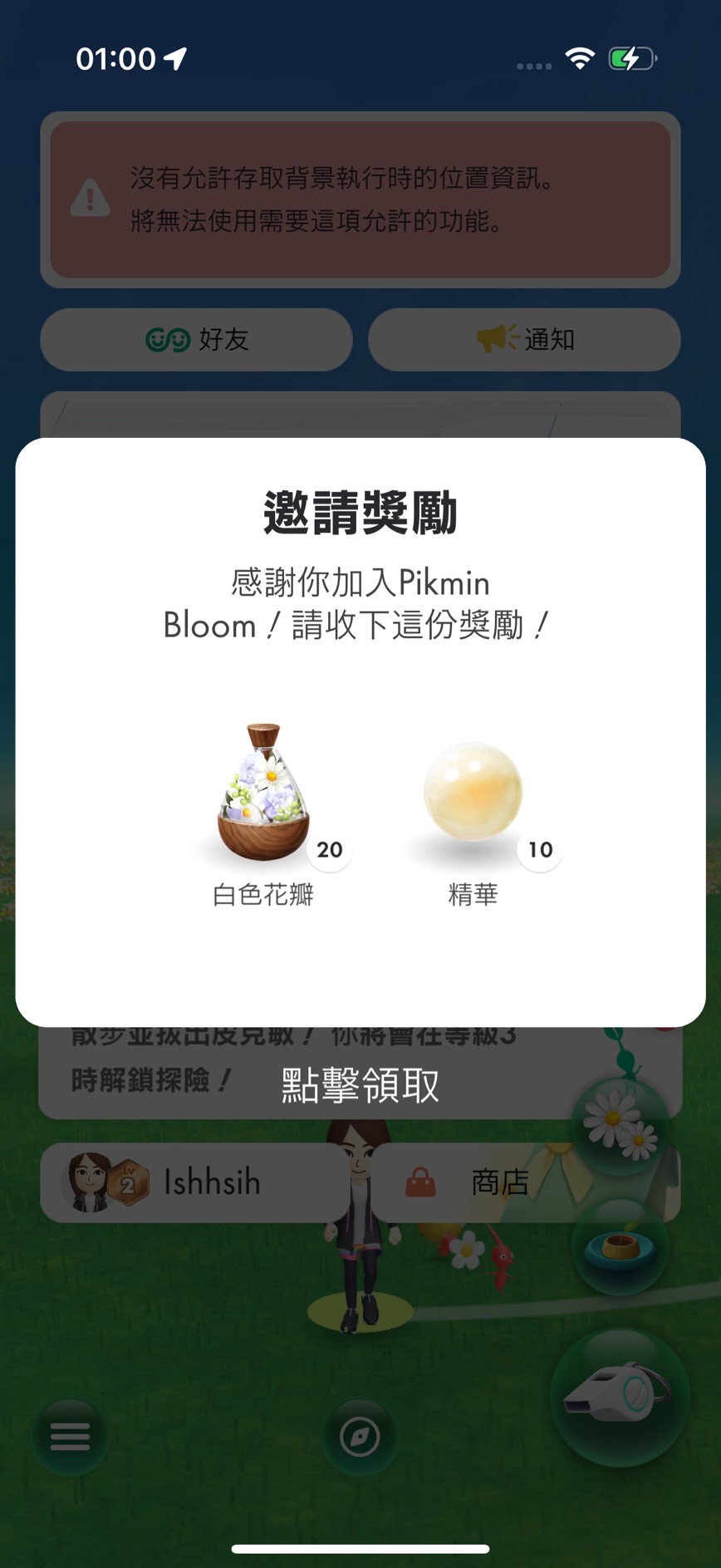
看到「邀請獎勵」畫面,主帳號就會出現邀請成功的通知
14
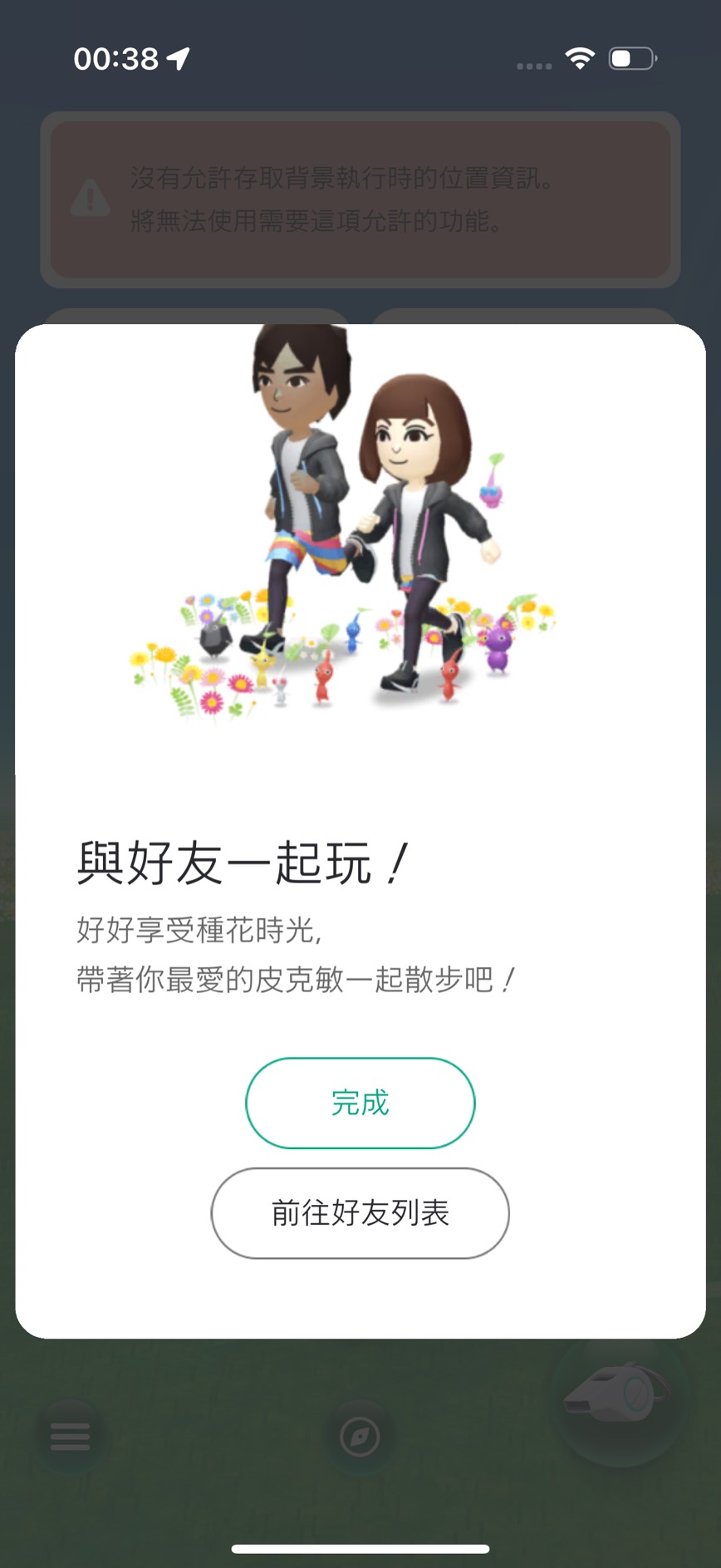
完成!最後跳出的視窗確認後,去設定「登出」,重複以上步驟做下一個
提示 重複步驟 1–14 共 4 次,即可完成當月全部邀請獎勵。每次都需要用新的免洗信箱地址。